Внимание!
Данная статья была создана в познавательных целях! Автор не несёт ответственности за ваши незаконные действия и за вред причинённый вашему компьютеру. Помните, это не игрушка какая-то, это ВИНЛОКЕР! Автор настоятельно не рекомендует запускать программу, которая описана в этой статье без детального ознакомления с кодом.
Вступление
И всем привет братва, с вами я, Геймер Дисклеймер. Как вы думаете, чем я занимался 2 дня подряд? Нет, я не в доту рубился (и вам не советую, раз уж вы себя программистами называете). Я подготавливал материал для Хабра. А точнее, создавал винлокер. И нет, я его не скоммуниздил украл у кого-то, а сам создавал его с нуля. И сегодня я научу вас его создавать. И да, если вы дисклеймер так и не прочитали, то ни в коем случае не используйте этот код во вред другим! Ну ладно, без лишних слов, погнали!
Что нам нужно?
Для создания винлокера нам понадобится:
Сам Python, установить который вы сможете на официальном сайте
Текстовый редактор, в моём случае это будет S*****e Text, цензура для того, чтобы модерация не сочла это за пиар (фактически, вы сможете его написать хоть в простом блокноте)
Доступ к интернету для установки необходимых модулей в PyPI
Компьютер, работающий на ОС Windows
Хоть какое-то базовое познание Python
Прямые руки
Чай с молоком, или в крайнем случае кофе
Приступаем к написанию
Ну что-же, раз мы убедились, что всё необходимое у нас есть, теперь можем начинать писать код.
Создаём файл main.py в любой директории

После этого открываем его в любом редакторе.
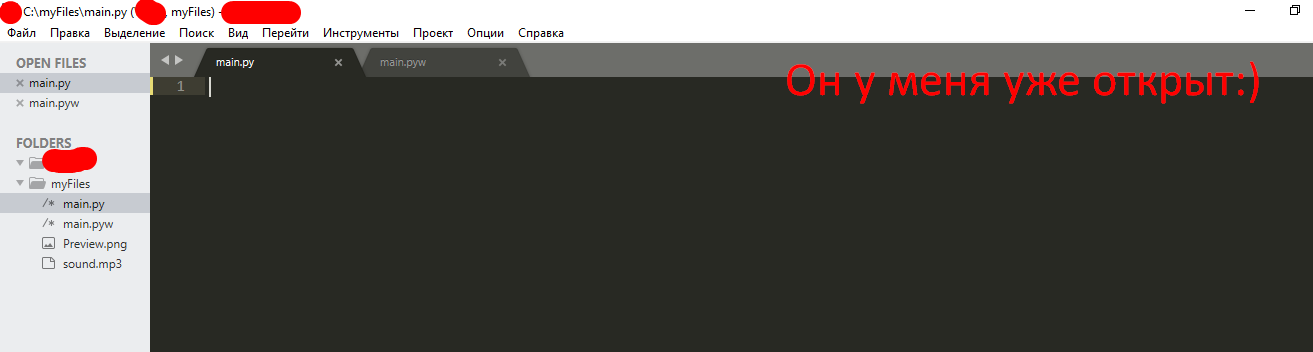
И начинаем писать наш волшебный код...
Установка и импорт модулей
Ах да... чуть не забыл. Надо нам еще окрыть командную строку (вводим Win + R, и пишем cmd

и попадаем в командную строку...

вводим туда pip install getpass3
И у нас происходит установка

Таким же образом вводим комманды pip install pyautogui и pip install playsound
Потом возвращаемся в наш файл, и пишем в нём слудующее:
Создание окна
После этого для удобства ставим отступ, и пишем вот такое
Тут мы присваиваем переменной USER_NAME имя нашего пользователя, в моём случае это просто User.
Потом вводим в наш файл такие истрочки, пояснение будет в комментариях

Для удобства, вот вам код, который вы должны скопировать:
Запуск, и проверка кода на работоспособность
Сохраняем файл. После сохранения заходим опять в консоль, переходим в нашу директорию, где расположен файл. Делается это так:
Моя директория C:/myFiles. Поэтому моя комманда будет выглядеть вот так
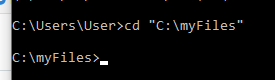
потом вводим вот такую строчку:
В результате у вас должно запуститься окно.

Круто! Но ведь это ещё далеко не винлокер....
Но до этого мы ещё не дошли. Сейчас Мы поговорим про адаптивность
Делаем окно адаптивным
Давайте сначало поговорим, зачем нам это вообще нужно. Я вам скажу. Не у всех же нормальный 1920x1080 мониторы. У меня самого монитор 1366x768. А у кого-то мониторы ещё меньше

И чтобы у некоторых людей текст не вылазил за пределы экрана, мы настроим адаптивность.
К сожалению, для меня этот код тоже был сложным, и мне пришлось его копировать с другого сайта.
ПРИМЕЧАНИЕ. Весь последующий код следует вставлять до строчки window.mainloop()

Опять-же вот вам весь код:
Сохраняем и проверяем. Если код не выдал ошибок, то идём дальше
Добавляем функции
Сделать окно - это конечно круто, но пока-что оно бесполезное. И это мы будем исправлять.
Сохраняем, и запускаем. Вроде-бы ничего не изменилось. Так и должно быть! Ведь мы нигде не запускали наши функции. И запускать мы их пока-что не будем. Иначе будет очень плохо
И да, на первой строчке мы видим функцию play(test). Но постойте! там же упомянут файл sound.mp3. Но ведь его у меня нету.
Сейчас исправим.
Вот ссылка на сам файл: http://www.mediafire.com/file/ouuwbnw48l415xd/sound.mp3/file
Сохраняем его в директорию с нашим файлом. Если у файла название не sound.mp3, то переименовываем

Делаем апгрейд интерфейса
До этого момента у нас в окне выводился просто черный квадрат. Не вариант! Где вы видели такой винлокер?
Сейчас исправим...
Вводим вот эти строчки кода (опять-же, все обьясняю в комментариях):
ВНИМАНИЕ! ОКНО ЗАКРЫВАЕМ КОМБИНАЦИЕЙ КЛАВИШ ALT + F4
А ТАКЖЕ, КОД ОТ ВИНЛОКЕРА:petya
Запускаем и проверяем. Окно должно выглядеть вот так:
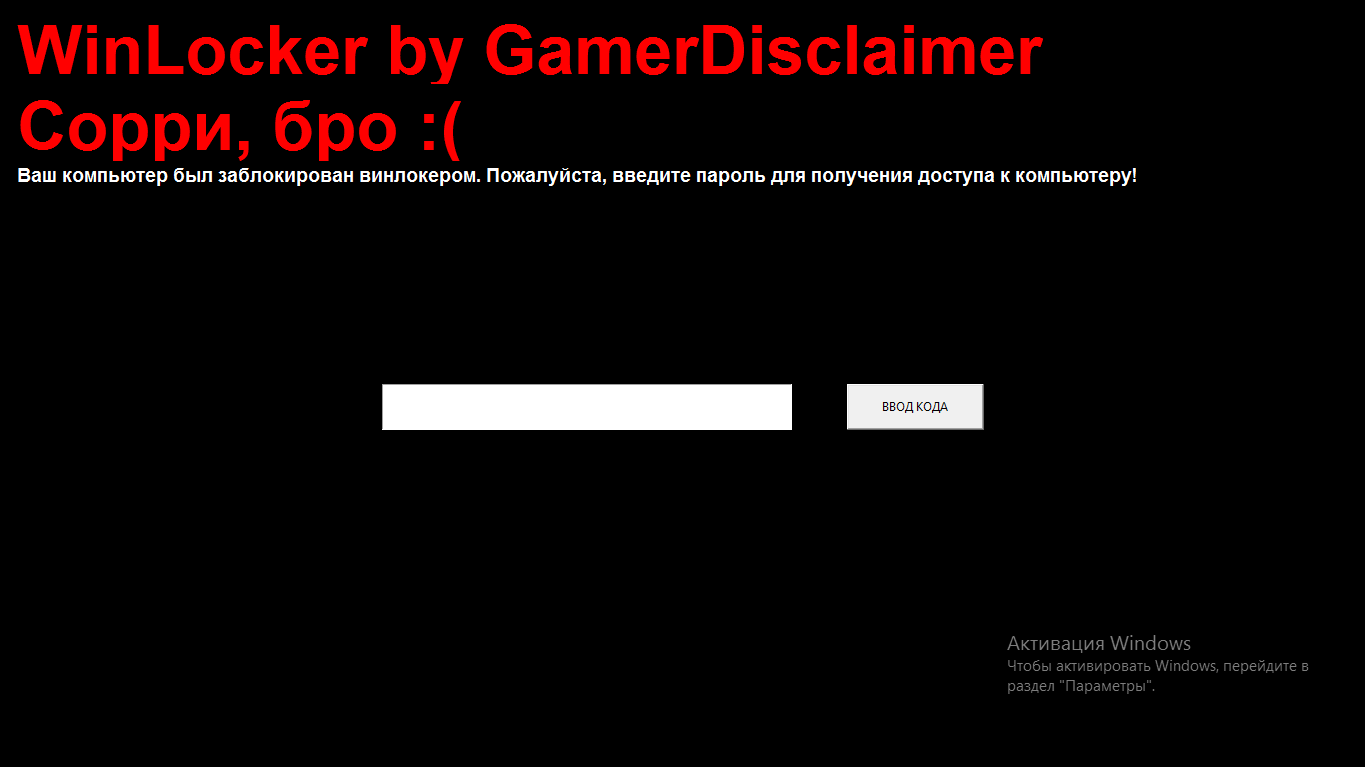
Если же нет, то вот вам весь код:
Убираем возможность закрытия окна путём Alt + F4
Мы с вами закрывали окно путём комбинации клавиш, упомянутой в заголовке.
Нам нужно это убрать. Для этого просто вводим перед строчкой window.mainloop() строку block()
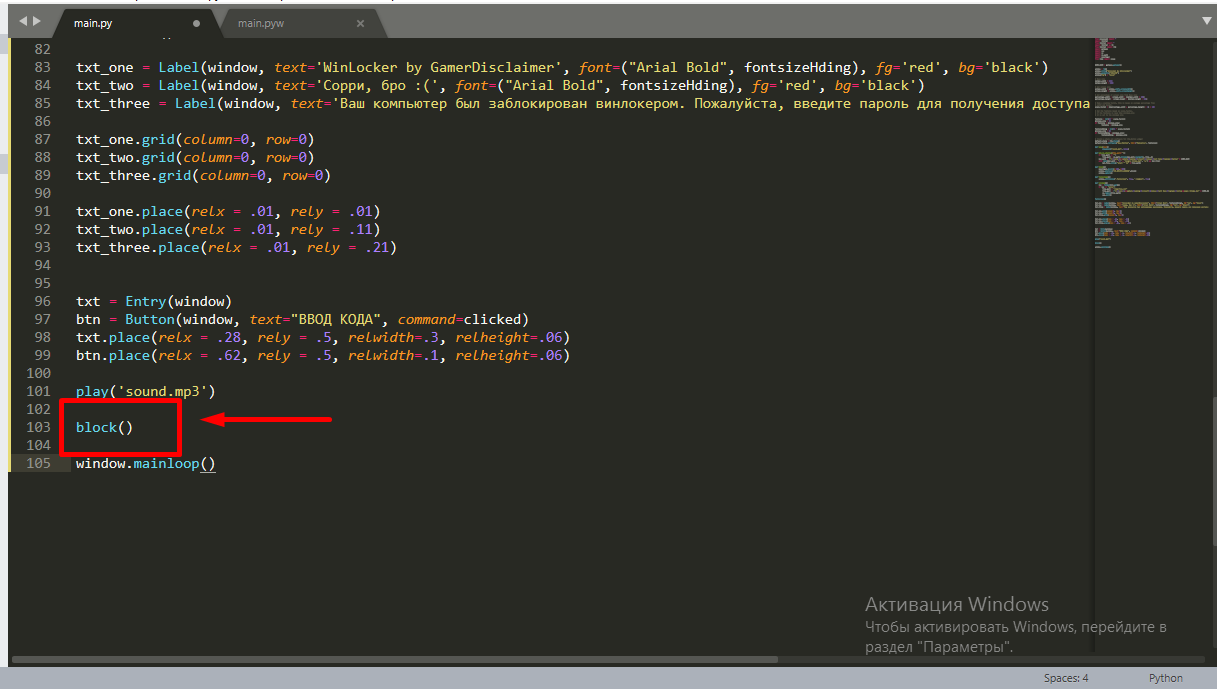
Теперь от винлокера можно избавиться вводом кода.
КОД: petya
Убираем возможность снять винлокер путём закрытия командной строки
Особо внимательные читатели додумались закрывать винлокер обычного закрытия командной строки. Если вы меня не поняли, ничего страшного. Потом поймёте. нам нужно всего лишь к файлу main.py добавить w, чтобы получилось main.pyw
Исходный код
Вот и всё! Наш винлокер готов, вот вам весь исходный код файла:
.EXE файл
Так-же вы сможете скомилировать весь код в расширение .ехе с помощью pyinstaller. Я очень добрый автор, и я решил скинуть вам установщик, замаскированный под читы для CS:GO, вы можете затроллить этим друга, но обещайте, что не будете делать атаки этим винлокером, а также, когда немножко посмеётесь, обязательно скажите пароль от винлокера:)
Заключение
В заключение я хочу сказать скептикам - делать вирусы можно хоть где. Даже на том самом PHP...
Так что всем спасибо за то, что прочитали мою статью, а модерации спасибо, в случае, если моя статься попадёт на ленту.
Всем удачи, и хорошего дня!