Самый популярный мессенджер на планете, которым ежемесячно пользуются более 1,5 миллиардов человек. Приложение постепенно обрастает
новыми функциями, а пользователям всегда доступны голосовые вызовы, текстовые чаты, стикеры, возможность обмениваться фото и видео, а также другие полезные «фишки». Чем чаще мы используем
WhatsApp, тем больше ценной информации в нем скапливается. Как не потерять историю переписки, файлы и другие важные данные в случае кражи, поломки или потери телефона — расскажем в статье ниже.
Потерять все данные в
WhatsApp можно в множестве случаев. Телефон могут украсть, из-за софтверной ошибки необходимо провести возвращение к заводским настройкам, смартфон «поймал» вирус, удаливший все данные, куплен новый телефон и так далее. Вариантов, на самом деле, намного больше. Выход из ситуации очень простой и не требует установки дополнительных приложений или специфических настроек. Как сделать резервную копию чатов и другой информации в
WhatsApp Если у вас смартфон на базе
Android, то первым делом стоит убедиться, что в настройках приложения включена опция резервного копирования данных. С ее помощью мессенджер в автоматическом режиме будет сохранять «бэкапы» всех чатов без вашего вмешательства.
Чтобы включить резервное копирование в
WhatsApp, необходимо сделать следующее:
- Открываем приложение на телефон и жмем на три точки в верхнем правом углу главного экрана.
- Жмем на пункт «Настройки», затем выбираем «Чаты» (резервные копии, история, обои).
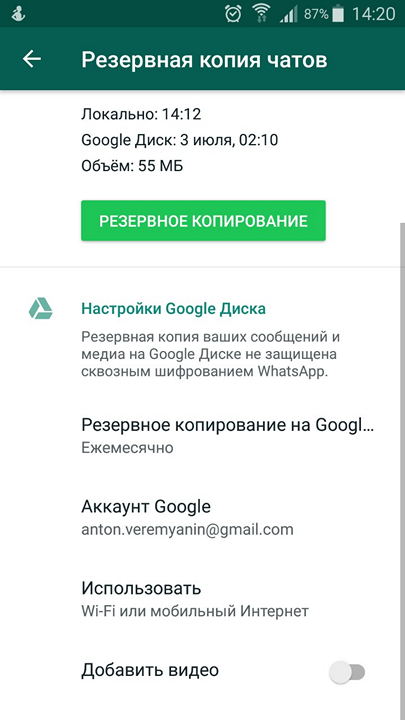
- Открываем экран «Резервная копия чатов».
- В пункте «Резервное копирование на Google Диск» выбираем нужный интервал - «Только при нажатии кнопки Резервное копирование» (фактически, вручную), ежемесячно, еженедельно или ежедневно.
- Обращаем внимание на пункт «Использовать». Подразумевается - тип интернет-соединения. Здесь можно указать, что резервная копия будет загружаться в облачное хранилище только по Wi-Fi или при любом типе подключения к Сети - в т.ч. по мобильному интернету.
- Если хотите включить в резервную копию чатов WhatsApp видео, то активируем опцию «Добавить видео».
- Наконец, жмем на кнопку «Резервное копирование», чтобы сделать актуальную копию чатов перед выходом из настроек.
Хозяйке на заметку: Google Диск предлагает 17 ГБ бесплатного облачного хранилища. Однако, в эти 17 «гигов» не входят резервные копии
WhatsApp, то есть даже объемные бэкапы не будут отъедать место в «гугловском» облачном хранилище. Об это официально сообщает команда мессенджера в FAQ на сайте: «Резервные копии
WhatsApp больше не учитываются в общем объеме бесплатного (как и платного, впрочем)
Google Диск».
Теперь, когда мы настроили автоматические бэкапы чатов в мессенджере и создали актуальную копию, пришло время поговорить о том, как восстанавливать чаты. Восстанавливаем копии чатов
WhatsApp в приложении на
Android Если вы сменили смартфон или по какой-то причине были вынуждены стереть с него все данные, то достаточно установить
WhatsApp на телефон из
Google Play. Затем запускаем приложение и заходим в свой аккаунт с помощью номера телефона. После этого мессенджер предложит восстановить чаты. Для этого необходимо сделать следующее:
- На экране появится предложение найти и восстановить копии чатов с Google Диска. Все, что нужно сделать - это нажать на кнопку «Продолжить».
- Даем разрешение WhatsApp поискать резервную копии в облачном хранилище.
- Жмем на аккаунт Google (обычно идентификатор - ваша почта gmail), в котором хранится копия чатов.
- Нажимаем на кнопку «Восстановить» и на этом все - история чатов вернется в приложение мессенджера.
Другие полезные статьи про настройки, функции и секреты
WhatsApp: