Держатели банковских карт уже пообвыклись с бесконтактной оплатой и с удовольствием прикладывают карточки к терминалам. Теперь, когда все знают, как расплачиваться картой, время переходить на новый уровень: оплата при помощи смартфона. Рассказываем, как оплачивать телефоном вместо карты Сбербанка или другого банка, и как настроить такую оплату на телефонах разных брендов.
Как работает бесконтактная оплата телефоном?
Оплата смартфоном производится при помощи передачи данных Вашей банковской карты по протоколу NFC (Near-Field Communication). Что это такое и как работает, мы подробно рассказываем здесь.
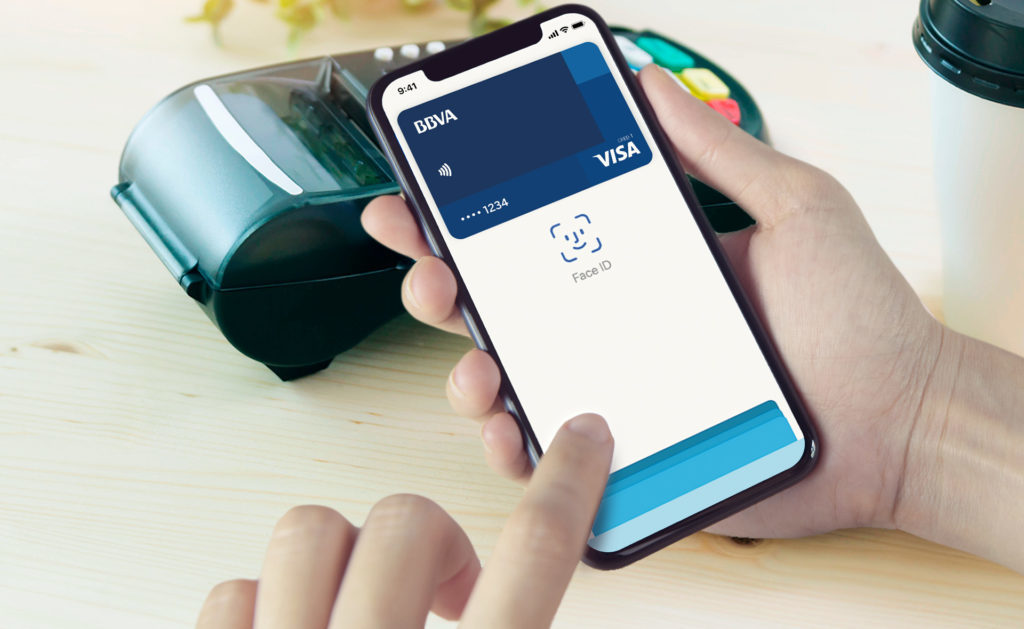
Но для того, чтобы все это работало, в смартфоне должен быть установлен чип NFC. Он поддерживается в большинстве моделей среднего и элитного класса 2017-2019 года, хотя есть и в некоторых бюджетных телефонах — например, Xiaomi Mi Note 3:
Впрочем, есть лайфхак, как добавить NFC в телефон без NFC — читайте в нашей статье!
Плюсы и минусы оплаты смартфоном
Зачем вообще заморачиваться на оплату с помощью телефона?
- Не нужно носить с собой пластиковую карту. Можно выходить из дома вообще без кошелька и без проблем оплачивать покупки.
- Безопасность даже выше. Если вы потеряете карту, ее могут использовать те, кто нашел. Смартфон обычно защищен кодом или другим способом идентификации, войти в него почти невозможно.
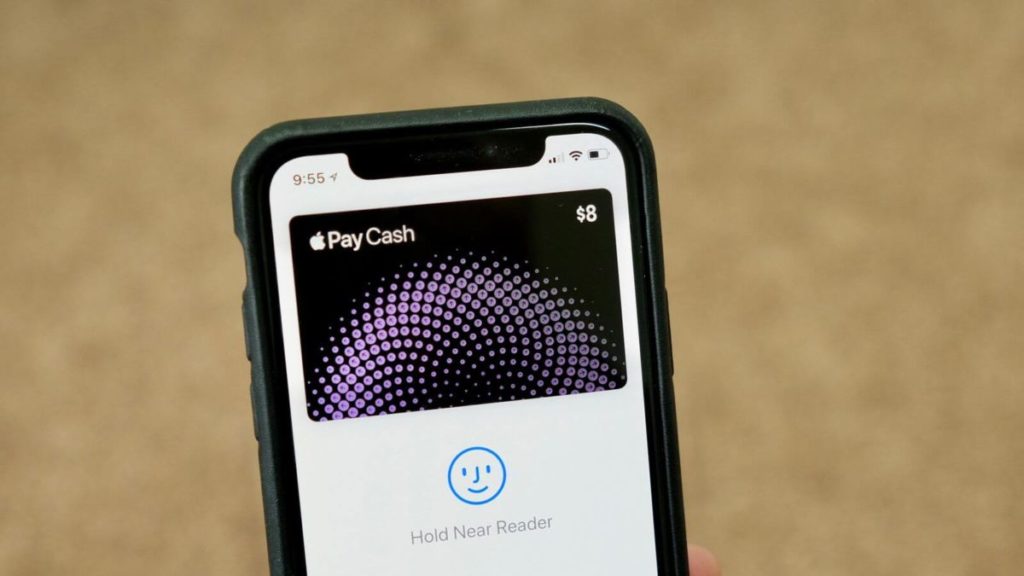
Как платить при помощи «айфона»: Apple Pay
Расскажем, как настроить бесконтактную оплату на разных телефонах, и начнем с iPhone. Для оплаты здесь используется система Apple Pay и приложение Wallet.
В iPhone можно добавить до 8 банковских карт. Список банков, которые сотрудничают с Apple Pay, можно посмотреть вот в этом постоянно обновляемом списке (найдите раздел «Россия»):
https://support.apple.com/ru-ru/HT206637#Europe
Для установки и использования Apple Pay вам потребуется:
- iPhone 6 или более новая модель;
- платежная карта с возможностью бесконтактной оплаты;
- последняя версия операционной системы iOS (доступная для вашей модели iPhone);
- идентификатор Apple ID.
Чтобы настроить оплату при помощи iPhone, сделайте следующее:
- Откройте встроенное приложение Wallet и нажмите «Добавить платежную карту».
- Введите Apple ID и пароль.
- Ввести данные вашей карты: номер, срок действия, имя владельца и короткое описание. Если сфотографировать карту, то часть данных введется автоматически.
- Данные будут отправлены на проверку. По окончанию проверки нужно нажать кнопку «Далее».
На этом все. Бесконтактная оплата Apple Pay настроена. Теперь в магазине вам достаточно поднести iPhone к терминалу, держа палец на кнопке Touch ID. Об успешной оплате вас оповестит звуковой сигнал.
Как платить телефоном Samsung: Samsung Pay
Если у вас аппарат Samsung, настоятельно рекомендуем использовать фирменное приложение — Samsung Pay. Дело в том, что это единственная платежная система, которой можно платить не только в бесконтактных терминалах, но и с магнитной полосой (то есть, где надо провести картой или вставить ее в терминал). Это возможно благодаря уникальной технологии Magnetic Secure Transmission.
На один мобильный телефон Samsung можно записать не более 10 платежных карт. Список банков, сотрудничающих с Samsung Pay, уже достаточно велик. Его можно посмотреть по ссылке:
https://www.samsung.com/ru/apps/mobile/samsungpay/partners/
Для использования Samsung Pay вам потребуется:
- смартфон Samsung с чипом NFC;
- операционная система Android не ниже 4.4.4;
- зарегистрированный Samsung Account.
- Запустите приложение Samsung Pay и укажите е-mail, на который зарегистирован ваш Samsung Account. Нажмите «Запуск».
- Выберите способ авторизации: по отпечатку пальца или с помощью PIN-кода.
- Нажмите на значок «плюс» или «Добавить». Поднесите вашу карту к камере, чтобы отсканировать ее, либо введите реквизиты вручную.
- Согласитесь с условиями сервиса и банковским соглашением, нажав «Принять все».
- Вам придет SMS с кодом от банка; введите этот код в соответствующем поле.
- Нарисуйте на экране вашу подпись пальцем или стилусом и нажмите «Готово».
На этом добавление карты завершено. Как платить телефоном Самсунг вместо карты? В магазине вам нужно будет запустить приложение Samsung Pay и выбрать нужную карту, а затем провести авторизацию — с помощью PIN-кода или отпечатка пальца. Все — можно прикладывать телефон к терминалу и платить.
Как платить любым Android-смартфоном: Google Pay
Для любых других гаджетов на базе Андроид, поддерживающих NFC, есть приложение Google Pay. Оно либо уже встроено в ваше мобильное устройство, либо его можно установить из Google Play:
Список платежных карт, которые можно добавить в приложение Google Pay, можно посмотреть здесь:
https://support.google.com/pay/answer/7397640
Кроме того, для использования платежной системы вам понадобится:
- смартфон с Android версии 5.0. и выше и поддержкой NFC;
- отсутствие root-доступа на устройстве;
- неразблокированный загрузчик Android;
- авторизация в аккаунте Google.
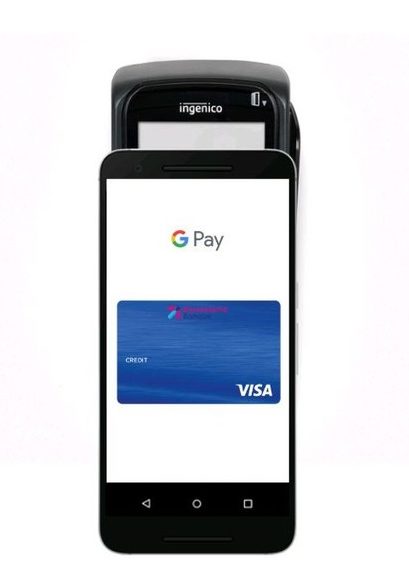
- Скачать и установить приложение Google Pay.
- Открыть приложение и найти свой аккаунт Google (он добавится с устройства автоматически).
- В правом нижнем углу нажать на значок «плюс».
- Появится меню «Добавить карту». Вы можете сфотографировать карту или заполнить платежные данные вручную.
- Подтвердить карту, введя пароль из СМС, которое придет от банка.
После этого можно платить телефоном во всех терминалах, поддерживающих Google Pay. На них наклеен соответствующий значок с логотипом платежной системы. О том, как как оплачивать покупки через телефон без карты на Android, мы хорошо и подробно рассказываем в соответствующей статье — ознакомьтесь и начинайте платить!
Фото: Apple, Google, Samsung, PxHere