Фиксируй только нужное.
Многие знают, что стандартный медиа-плеер QuickTime в OS X умеет записывать происходящее на экране компьютера. Для тех кто подзабыл, напомним, что нужно сделать для этого:
- запустить QuickTime;
- нажать сочетание клавиш Ctrl + Command + N или выбрать в меню приложения Файл – Новая запись изображения с экрана;
- нажать единственную кнопку;
- нажать в любом месте экрана для начала записи.
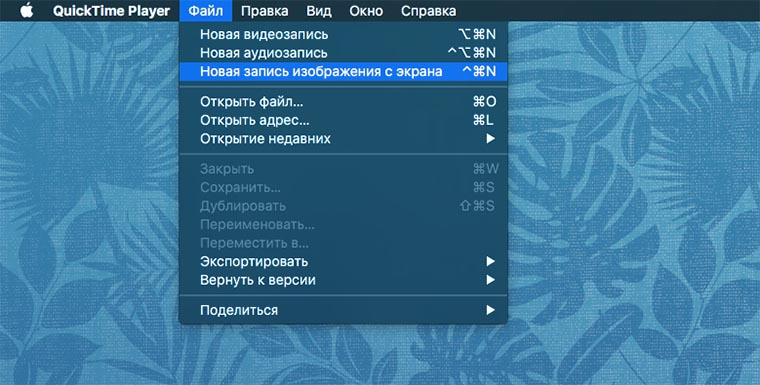
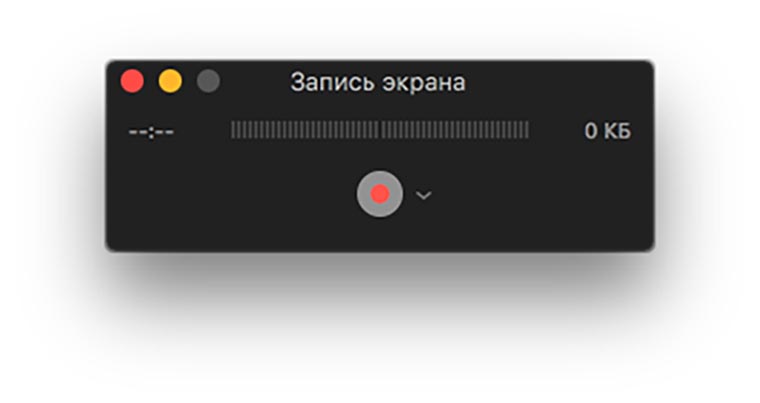
Так вы начнете записывать скринкаст всего экрана на Mac. Для завершения записи нажимаем на пиктограмму в строке меню и сохраняем записанное в файл.
Иногда бывает необходимо записать происходящее лишь на части экрана. Конечно, можно сделать захват всего изображения и потом в любом видео-редакторе обрезать лишнее, но можно просто воспользоваться специальной возможностью QuickTime для захвата видео с части дисплея.
Для этого нужно сделать следующее:
- запустить QuickTime;
- нажать сочетание клавиш Ctrl + Command + N или выбрать в меню приложения Файл – Новая запись изображения с экрана;
- нажать единственную кнопку;
- выделить курсором нужную область экрана (выделение можно изменять и перемещать);
- нажать на кнопку Начать запись.
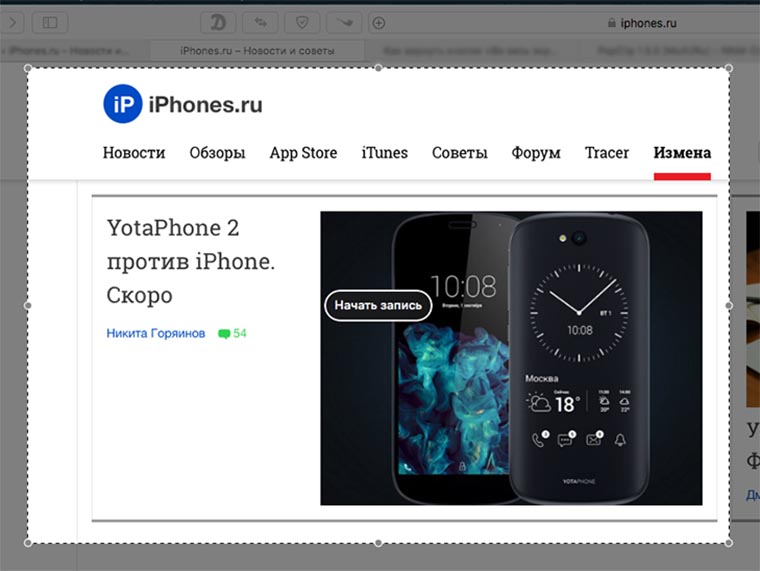
Завершить запись можно, как и в предыдущем случае, через пиктограмму в строке меню. В итоге получите уже готовый обрезанный скринкаст с происходящим в выделенной области.
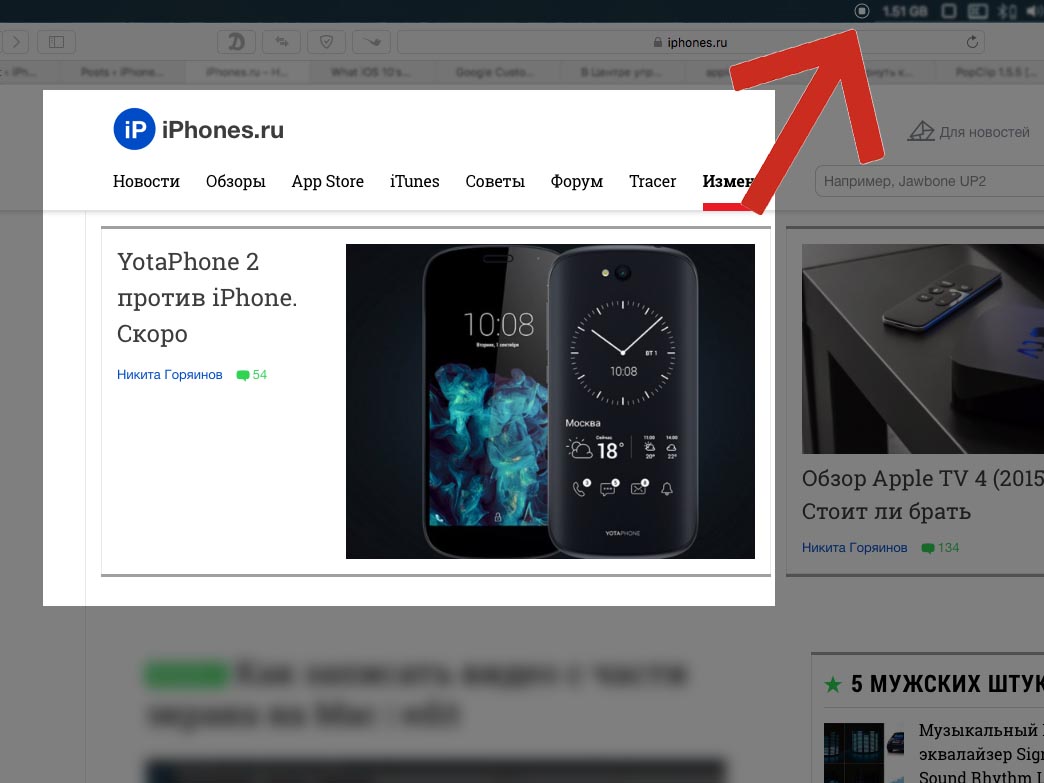
Не забывайте о возможности QuickTime записывать